
Eksport kosztorysu do PDF, CSV i Excela
Jak pobrać kosztorys jako PDF dla klienta albo arkusz CSV lub Excel, co oznaczają opcje eksportu i gdzie znaleźć gotowy plik PDF.
Kosztorys eksportujesz przyciskiem Eksportuj w nagłówku kosztorysu. PDF przygotowuje się w tle i czeka na Ciebie w powiadomieniach (ikona dzwonka), a plik CSV lub Excel pobiera się od razu.
Dostępne w planie
PDF jest w każdym planie. Eksport do CSV i Excela oraz PDF z logo studia wymagają planu Profesjonalny lub Studio.
Jak wyeksportować kosztorys
- Otwórz kosztorys i kliknij Eksportuj.
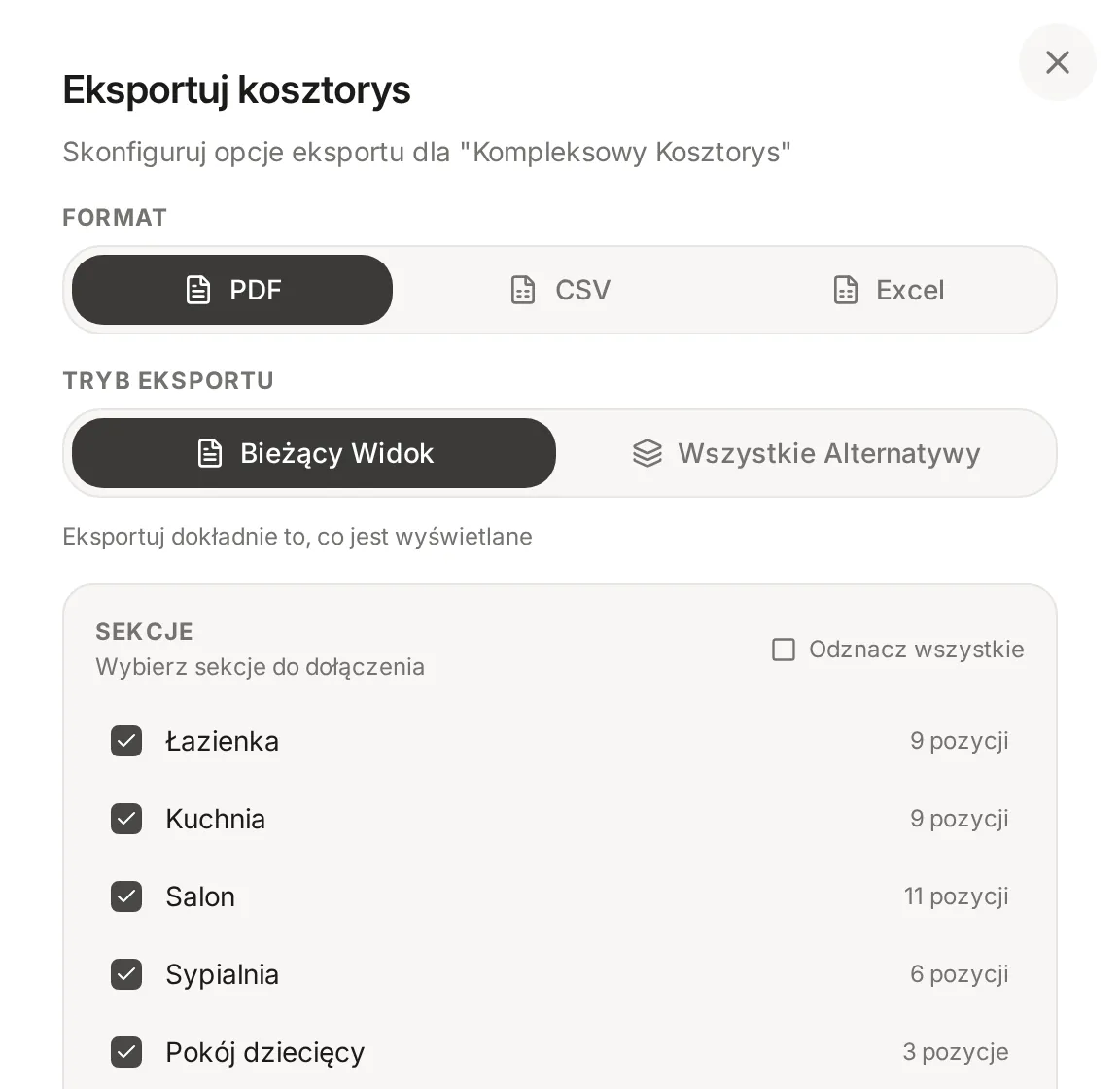
- W oknie Eksportuj kosztorys wybierz Format: PDF, CSV lub Excel.
- W części Sekcje zostaw zaznaczone sekcje, które mają trafić do pliku.
- Ustaw Dodatkowe Opcje (opisane niżej).
- Kliknij Eksportuj PDF, Eksportuj CSV albo Eksportuj Excel.
Eksportować może każdy, kto widzi kosztorys, także gość, któremu go udostępniono. Gość nie widzi opcji prywatnych notatek ani ukrytych pozycji (zobacz Jak sprawdzić zakupy i pobrać faktury z kosztorysu).
Tryb eksportu PDF
- Bieżący Widok - każda pozycja w jednej wersji, tak jak widać ją w kosztorysie (z zatwierdzoną alternatywą, jeśli jest).
- Wszystkie Alternatywy - pozycja razem ze wszystkimi alternatywami, na przykład gdy klient ma dopiero wybierać.
Dodatkowe opcje
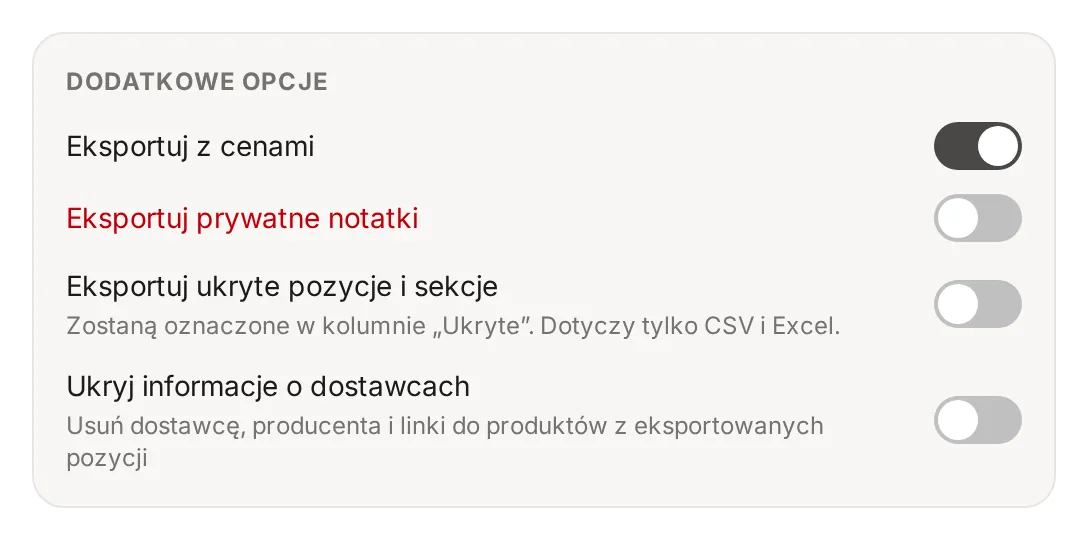
- Eksportuj z cenami - domyślnie włączone. Wyłącz, jeśli plik ma pokazać same produkty bez cen.
- Ukryj informacje o dostawcach - usuwa dostawcę, producenta i linki do produktów.
- Eksportuj prywatne notatki - dodaje Notatki Prywatne kosztorysu do PDF, a do CSV i Excela notatki wewnętrzne zakupów. Tę opcję widzą tylko osoby ze studia.
- Eksportuj ukryte pozycje i sekcje - tylko CSV i Excel, tylko dla osób ze studia. Ukryte elementy dostają „Tak” w kolumnie Ukryte. PDF zawsze pomija ukryte pozycje i sekcje.
- Własny Branding - tylko PDF: logo Twojego studia zamiast oznaczeń Interioo. Logo dodajesz w Ustawienia organizacji, w sekcji Loga organizacji.
Gdzie znaleźć gotowy PDF
Po kliknięciu Eksportuj PDF zobaczysz komunikat Eksport rozpoczęty. Możesz zamknąć okno i pracować dalej.
- Kliknij ikonę dzwonka w nagłówku aplikacji. Zakładka Eksporty pokazuje same eksporty.
- Przy eksporcie ze statusem Gotowe („Plik jest gotowy do pobrania.”) kliknij Pobierz.

Gotowy plik można pobrać przez 24 godziny. Potem eksport dostaje status Wygasło („Ten plik nie jest już dostępny.”) i trzeba go uruchomić ponownie z kosztorysu. O gotowym eksporcie informuje tylko dzwonek, bez e-maila.
Co zawiera plik CSV i Excel
Arkusz ma jeden wiersz na pozycję i kolumny: sekcja, nazwa, opis, kategoria, ilość, jednostka, ceny (jednostkowa, dostawy, całkowita), dostawca, producent, numer katalogowy, rozmiar, status zatwierdzenia, informacja o zakupie z rzeczywistymi kosztami, notatki i URL. Plik Excel dodatkowo grupuje pozycje pod nagłówkami sekcji, z sumą każdej sekcji i sumą całkowitą.
Powiązane
Zaktualizowano
Odświeżanie cen
Jak jednym kliknięciem sprawdzić aktualną cenę produktu na stronie sklepu, co zmienia się w pozycji i dlaczego czasem cena nie zostanie odczytana.
Szablony sekcji i kategorie
Jak przygotować własne nazwy sekcji i kategorie pozycji dla całego studia, czym różnią się od wbudowanych i co się dzieje po ich zmianie lub usunięciu.