
Profil, hasło i logowanie przez Google
Jak zmienić imię, zdjęcie i stanowisko, adres e-mail, ustawić lub zmienić hasło, połączyć konto Google, wylogować inne urządzenia i usunąć konto.
Swoje dane, język, hasło, logowanie przez Google i aktywne sesje zmieniasz, a konto usuwasz, w Ustawienia → Profil. Te ustawienia należą do Twojego konta, więc obowiązują we wszystkich studiach, do których należysz.
Na stronę profilu przejdziesz na dwa sposoby: z pozycji Ustawienia w menu bocznym albo z menu pod Twoim zdjęciem w prawym górnym rogu, pozycją Ustawienia profilu.
Kto co widzi na tej stronie
Właściciel, Administrator i Projektant widzą wszystkie sekcje. Goście (Inwestor, Klient, Wykonawca) zmieniają zdjęcie, dane, język i sesje oraz mogą usunąć konto. Nie widzą zmiany adresu e-mail, hasła, logowania Google ani trybu nieobecności. Logowanie gościa opisuje Jak zalogować się do Interioo i zmienić swoje dane jako klient.
Zdjęcie i dane podstawowe
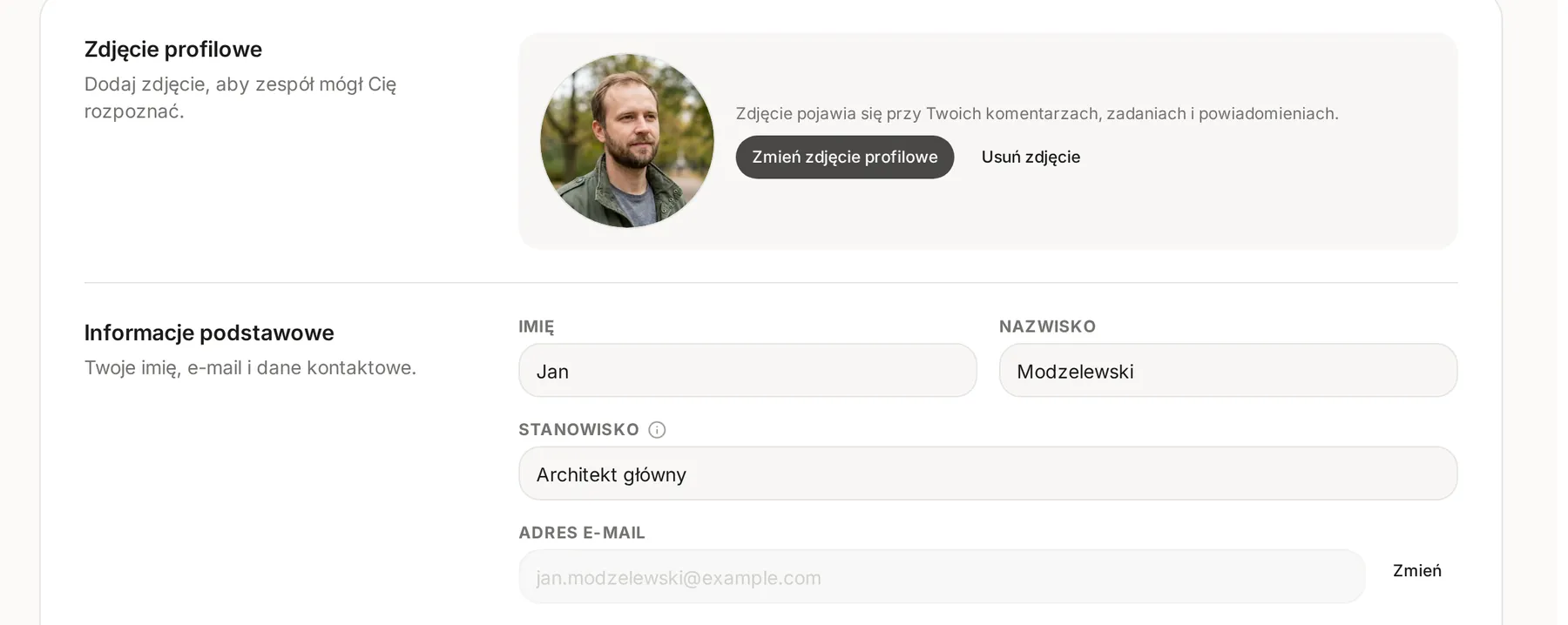
- Zdjęcie profilowe - kliknij Dodaj zdjęcie profilowe (albo Zmień zdjęcie profilowe), wybierz obraz i przytnij go do kwadratu. Przyjmowane formaty to JPG, PNG, GIF, WebP, SVG, HEIC i AVIF, do 10 MB. Zdjęcie nie zajmuje miejsca na pliki studia. Zdjęcie zastąpisz innym albo usuniesz przyciskiem Usuń zdjęcie.
- Imię i Nazwisko - widzą je wszyscy, z którymi pracujesz.
- Stanowisko - na przykład „Architekt wnętrz”. Jest widoczne dla wszystkich, także dla klientów i wykonawców: w menu użytkownika, przy Twoich komentarzach, na kartach zespołu w projekcie i w ofertach. Dozwolone są litery, cyfry, spacje i znaki
. - & ( ) , ' /. Znaki takie jak@,|albo+blokują zapis. - Numer telefonu - tylko cyfry, spacje i znaki
+ - ( ) ..
Sekcje Informacje adresowe i Informacje o firmie (Nazwa firmy, NIP) to Twoje dane osobiste. Widzą je Właściciel i Administrator studia. Nie trafiają na faktury za Interioo: dane do faktury ustawia się w ustawieniach organizacji (patrz Ustawienia studia: dane, logo, NIP i waluta).
Kliknij Zapisz zmiany. Jeśli zapis się nie uda, komunikat wymienia pola do poprawy: mogą zawierać niedozwolone znaki albo być za długie.
Język aplikacji
W sekcji Język wybierz Polski albo Angielski. Zmiana działa od razu, bez zapisywania. W tym języku przychodzą też e-maile z Interioo, na przykład kody logowania.
Jak zmienić adres e-mail
Adres e-mail zmieniasz w trzech krokach, z kodem wysłanym najpierw na obecny, a potem na nowy adres.
- W Informacje podstawowe kliknij Zmień obok Adres e-mail.
- Wpisz Nowy adres e-mail i kliknij Wyślij kod weryfikacyjny.
- Wpisz 6-cyfrowy kod, który przyszedł na obecny adres, i kliknij Zweryfikuj.
- Wpisz kod, który przyszedł na nowy adres, i kliknij Zweryfikuj i zmień e-mail.
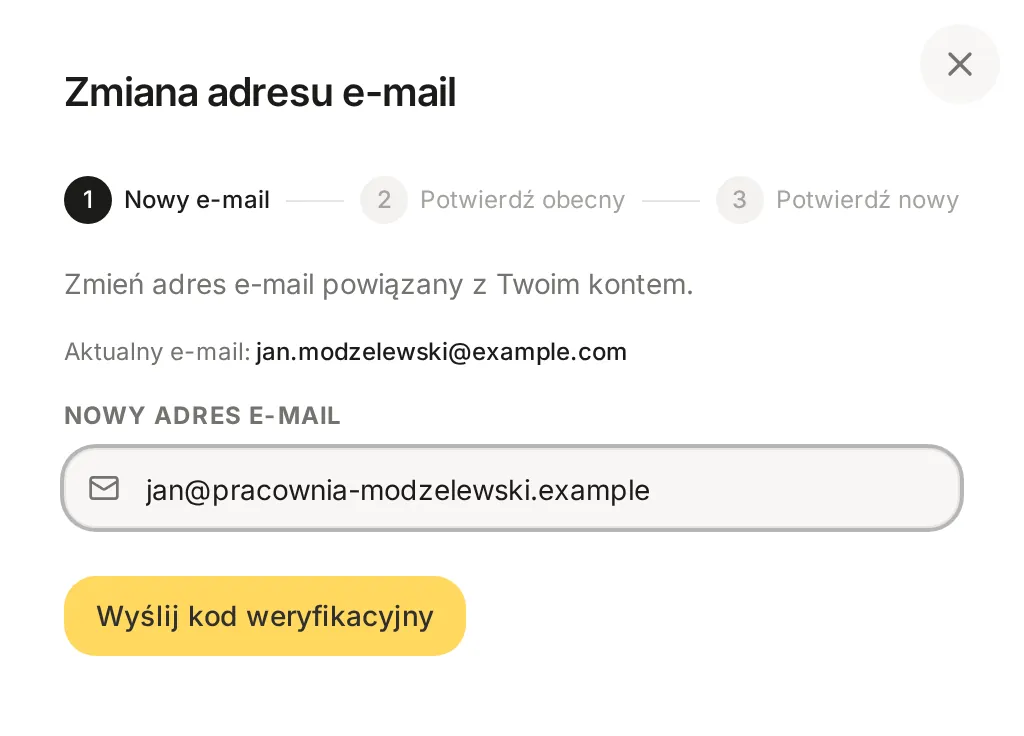
Każdy kod jest ważny 15 minut. Po 5 błędnych próbach trzeba zacząć od nowa. Nowy adres nie może należeć do innego konta w Interioo. Nie przejdą też adresy z tymczasowych skrzynek ani adresy Gmail ze znakiem +.
Po zmianie aplikacja wyloguje Cię na wszystkich urządzeniach. Zaloguj się ponownie nowym adresem. Na stary adres przyjdzie informacja o zmianie.
Jak ustawić lub zmienić hasło
Hasło jest jednym z trzech sposobów logowania, obok kodu z e-maila i konta Google. Które pole zobaczysz, zależy od tego, czy masz już hasło.
Nie masz hasła (konto założone przez Google albo logujesz się tylko kodem):
- W sekcji Ustaw hasło kliknij Ustaw hasło.
- Kliknij Wyślij kod i wpisz Kod weryfikacyjny z e-maila.
- Wpisz Nowe hasło i Potwierdź hasło, a potem kliknij Ustaw hasło.
Masz hasło:
- W sekcji Zmiana hasła wpisz Aktualne hasło.
- Wpisz Nowe hasło i Potwierdź nowe hasło.
- Kliknij Zmień hasło.
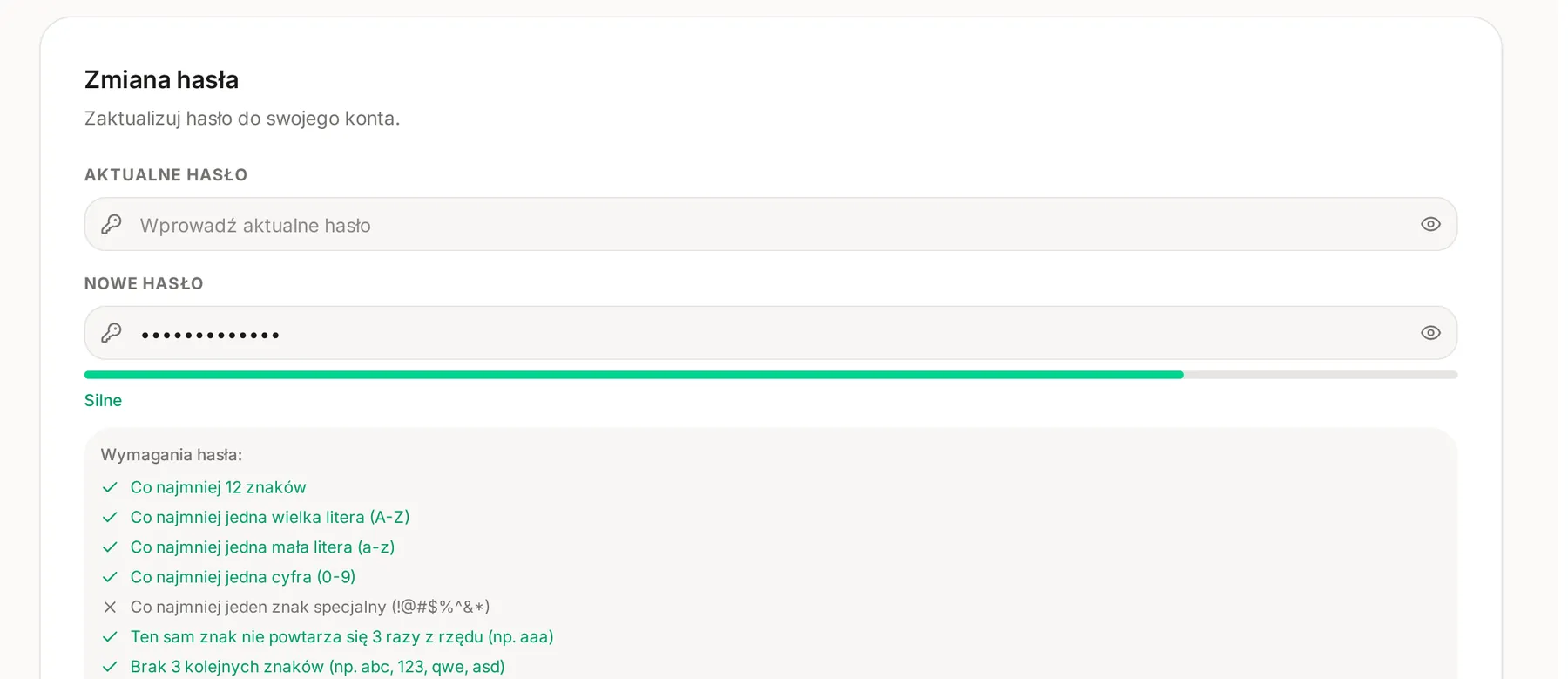
Hasło musi mieć co najmniej 12 znaków, wielką i małą literę, cyfrę i znak specjalny (!@#$%^&*), a nowe hasło musi być inne niż obecne. Aplikacja odrzuca też hasła, w których:
- ten sam znak powtarza się 3 razy z rzędu (np.
aaa,111), - są 3 kolejne znaki alfabetu, cyfry albo klawiatury (np.
abc,123,qwe,asd), - są popularne słowa, np.
password,qwerty,admin,welcome.
Zmiana hasła nie wylogowuje innych urządzeń
Jeśli zmieniasz hasło, bo ktoś mógł je poznać, zakończ też pozostałe sesje w sekcji Aktywne sesje.
Logowanie przez Google
Połączenie konta Google:
- W sekcji Logowanie Google kliknij Połącz Google.
- Potwierdź, że to Ty: wpisz hasło albo kod z e-maila, jeśli nie masz hasła. Kliknij Kontynuuj.
- Wybierz konto Google.
Konto Google musi mieć ten sam adres e-mail co konto w Interioo. Jeśli zalogujesz się przez Google na stronie logowania tym samym adresem, konta połączą się same.
Odłączenie Google: kliknij Odłącz i potwierdź. Aplikacja wyloguje Cię na wszystkich urządzeniach. Przycisk Odłącz jest dostępny tylko wtedy, gdy możesz logować się też adresem e-mail. Jeśli konto założono przez Google, najpierw ustaw hasło.

Aktywne sesje i wylogowanie urządzeń
Sekcja Aktywne sesje pokazuje, gdzie jesteś zalogowany: przeglądarkę, system, typ urządzenia, ostatnią aktywność i adres IP. Bieżące urządzenie ma oznaczenie To urządzenie.
Aby wylogować inne urządzenie, kliknij ikonę kosza przy jego sesji (Zakończ sesję) i potwierdź. Każdą sesję kończysz osobno, nie ma przycisku, który wyloguje wszystkie naraz.
Gdy logowanie mówi, że miejsce w studiu jest zawieszone
Ten komunikat dotyczy Administratorów i Projektantów. Oznacza, że studio obniżyło plan, ma teraz mniej miejsc niż członków i aplikacja zawiesiła Twoje miejsce. Konto działa, a Twoja praca zostaje w studiu.
- Jeśli to Twoje jedyne studio, logowanie kończy się komunikatem Twoje miejsce w studiu zostało zawieszone, ponieważ jego plan obejmuje teraz mniej miejsc. Poproś właściciela lub administratora studia o jego przywrócenie.
- Jeśli należysz też do innych studiów, zalogujesz się normalnie, ale zawieszonego studia nie ma na liście do wyboru.
- Jeśli aplikacja wyloguje Cię w trakcie pracy, na stronie logowania zobaczysz komunikat, że Twoje miejsce zostało zawieszone i że nadal możesz zalogować się do innego studia, do którego należysz.
Miejsce przywraca studio: Właściciel albo Administrator, gdy w planie jest wolne miejsce. Napisz do nich. Gdy jesteś w aplikacji, w zawieszonym studiu widzisz zamiast niego ekran, z którego przejdziesz do innego studia albo odejdziesz z zawieszonego. Opisuje to Zmiana planu, miejsca w planie i obniżenie planu.
Jak usunąć swoje konto
Konto usuwasz samodzielnie w części Strefa niebezpieczna na dole strony profilu. Usunięcia nie da się cofnąć.
- Na dole strony profilu kliknij Usuń konto.
- Przeczytaj w oknie Usunąć konto?, co się stanie, i kliknij Wyślij kod. Na adres e-mail konta przyjdzie 6-cyfrowy kod.
- Wpisz kod i kliknij Usuń konto na stałe.
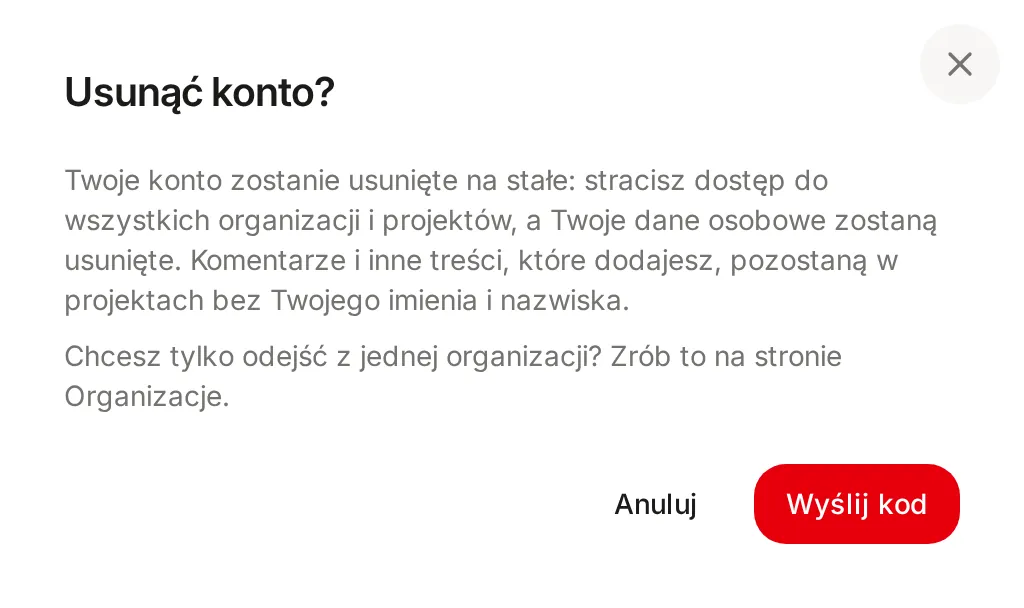
Kod jest ważny 15 minut i można go wpisać 5 razy. Po błędnym kodzie okno pokazuje, ile prób zostało. Gdy kod wygaśnie albo skończą się próby, wyślij nowy.
Właściciel najpierw usuwa studio
Jeśli jesteś Właścicielem studia, kod nie zostanie wysłany: okno pokaże listę studiów, których jesteś Właścicielem. Najpierw usuń studio - opisuje to Jak usunąć studio i przywrócić je w ciągu 30 dni. Studio w trakcie usuwania już nie blokuje usunięcia konta, ale po usunięciu konta nie przywrócisz go. Przekazania studia innej osobie nie ma w aplikacji, w tej sprawie napisz na support@interioo.co.
Po usunięciu konta:
- aplikacja wylogowuje Cię ze wszystkich urządzeń, a Ty tracisz dostęp do wszystkich studiów i projektów,
- imię, nazwisko, zdjęcie, dane kontaktowe, hasło i połączenie z Google są usuwane,
- Twoje komentarze, pliki i inne treści zostają w projektach, ale bez Twojego imienia i nazwiska,
- Właściciel i Administratorzy każdego studia, do którego należysz, oraz właściciele projektów, w których masz dostęp, dostają powiadomienie w dzwonku,
- zadania, które ktoś przekazał Ci w trybie nieobecności, wracają do tej osoby,
- ten sam adres e-mail możesz później zarejestrować od nowa, jako nowe konto bez dawnych danych.
Jeśli chcesz odejść tylko z jednego studia, nie usuwaj konta. Kliknij Opuść przy tym studiu na stronie Organizacje - opisuje to Kilka studiów na jednym koncie.
Powiązane
Zaktualizowano
Blokowanie i usuwanie
Jak odebrać komuś dostęp do studia przez Zablokuj albo Usuń, co dzieje się z kontem, projektami i miejscem w planie, i co zrobić z gościem bez projektów.
Powiadomienia
Gdzie czytać powiadomienia w aplikacji, które z nich przychodzą też e-mailem, jak wyłączyć wybrane kategorie i jak zrezygnować z wiadomości o nowościach.