
Jak utworzyć ofertę krok po kroku
Pięć kroków kreatora nowej oferty - projekt pokazowy, szablon, dane odbiorcy, podsumowanie i wysyłka - oraz pierwsze kroki w edytorze ofert.
Nową ofertę tworzysz przyciskiem Utwórz ofertę w Oferty -> Wszystkie oferty. Kreator ma pięć kroków: Przykład, Szablon, Szczegóły, Potwierdź i Wyślij. Obowiązkowe są tylko dane odbiorcy, powierzchnia i miasto - treść oferty dopracujesz potem w edytorze.
Kto może to zrobić
Właściciel i Administrator, w planie Profesjonalny lub Studio.
Krok Przykład: jak dołączyć projekt pokazowy
Wybierz projekt pokazowy, jeśli chcesz dołączyć do oferty portfolio. Klient zobaczy go w ofercie w osobnej zakładce Projekt pokazowy. Krok jest opcjonalny: bez wyboru kliknij Pomiń, z wyborem Dalej. Wyczyść wybór usuwa zaznaczenie.
Krok Szablon: od czego zacząć ofertę
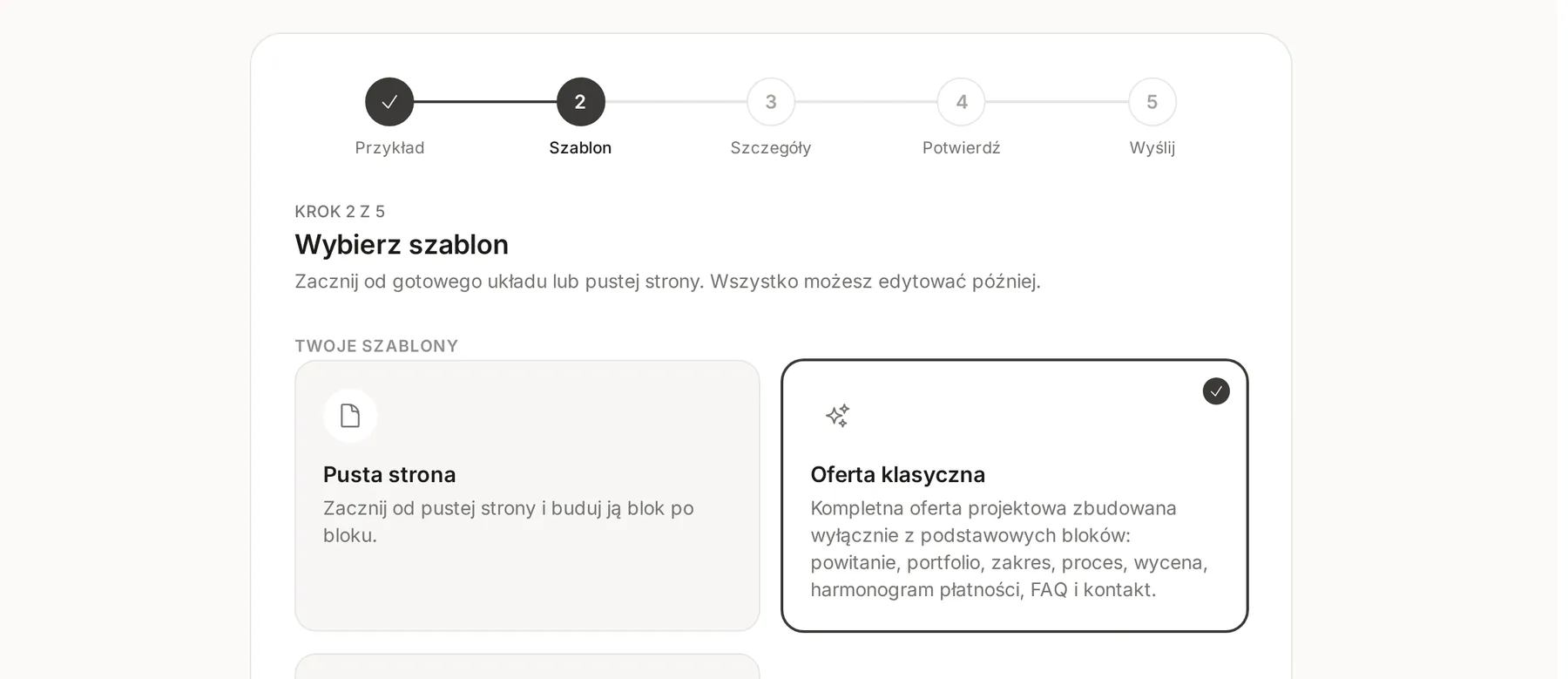
Wybierz Pusta strona albo gotowy układ. Twoje szablony to szablony zapisane w studiu, Szablony systemowe to gotowe układy Interioo. W planie Profesjonalny możesz zacząć od podstawowych szablonów systemowych, Oferta klasyczna i Oferta minimalistyczna. Szablony z oznaczeniem Premium wymagają planu Studio: po wybraniu takiego szablonu i kliknięciu Utwórz ofertę aplikacja zaproponuje zmianę planu. Zacznij wtedy od pustej strony, od podstawowego szablonu albo od własnego.
Krok Szczegóły: dane odbiorcy i projektu
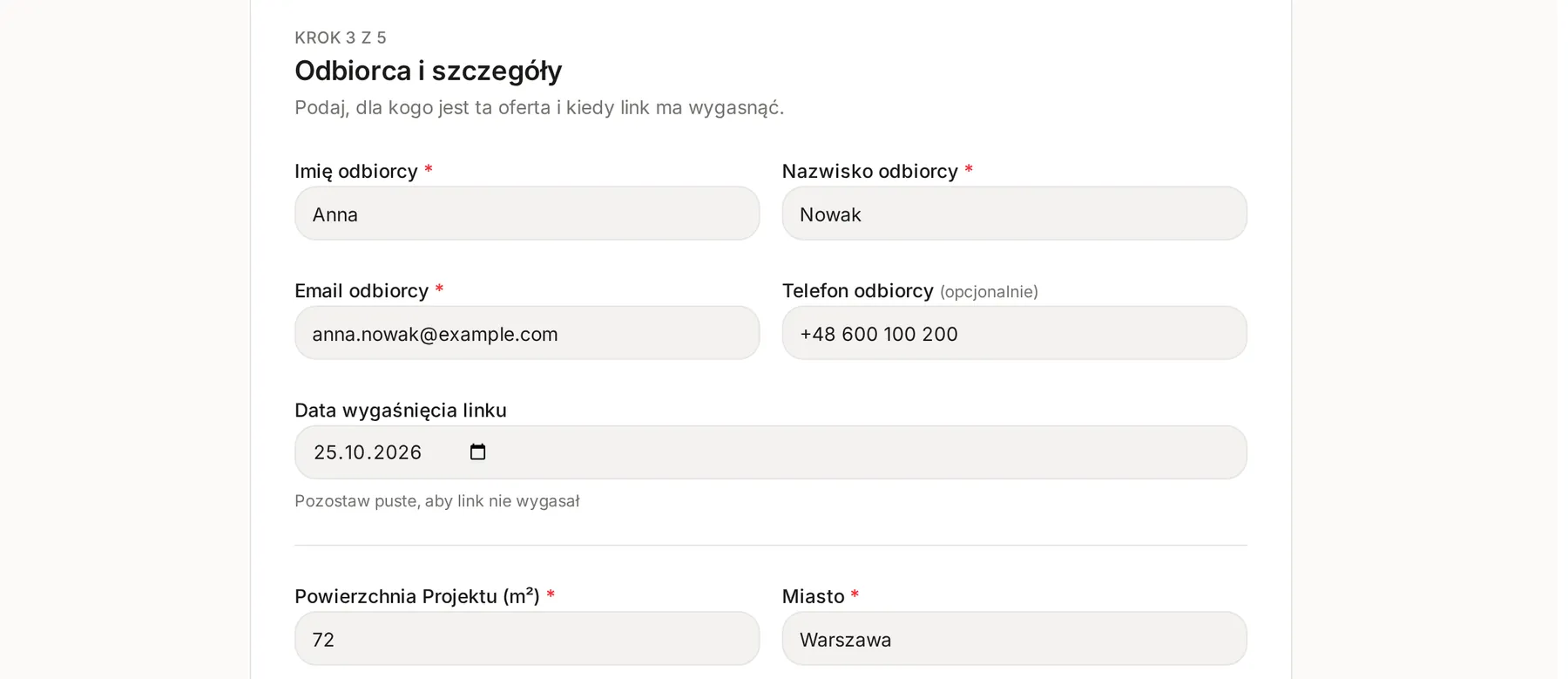
- Wpisz Imię odbiorcy, Nazwisko odbiorcy i Email odbiorcy. Oferta na liście nazywa się imieniem i nazwiskiem odbiorcy.
- Telefon odbiorcy jest opcjonalny.
- Data wygaśnięcia linku - zostaw puste, jeśli link ma działać bez końca.
- Podaj Powierzchnię Projektu (m²) i Miasto. Adres Projektu jest opcjonalny. Te dane trafią do projektu, jeśli klient zaakceptuje ofertę i utworzysz z niej projekt.
- Notatki prywatne widzi tylko Twój zespół, nigdy klient.
- Kliknij Dalej.
Krok Potwierdź: podsumowanie przed utworzeniem
Sprawdź podsumowanie: projekt pokazowy, odbiorcę, powierzchnię, szablon i datę wygaśnięcia. Wstecz wraca do poprzednich kroków. Kliknij Utwórz ofertę - od tej chwili oferta jest na liście ze statusem Wersja robocza.
Krok Wyślij: dlaczego najpierw trzeba opublikować
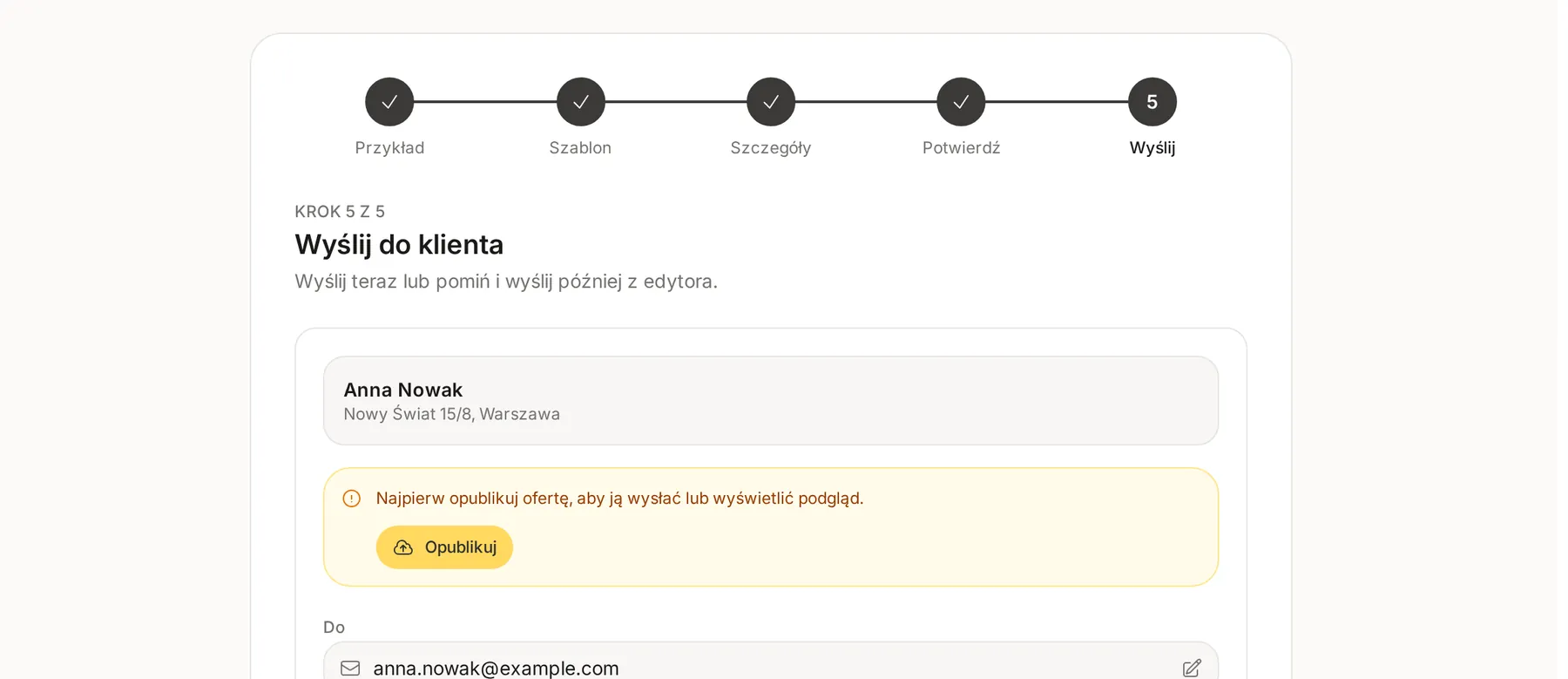
Ostatni krok pokazuje formularz wysyłki, ale oferty nie da się jeszcze wysłać: najpierw trzeba ją opublikować. Większość osób klika tu Pomiń na razie i przechodzi do edytora, żeby dopracować treść. Jeśli szablon jest gotowy do wysłania bez zmian, kliknij Opublikuj, a potem Wyślij ofertę.
Jak pracować w edytorze ofert
Edytor otwiera się po kliknięciu Pomiń na razie, a później poleceniem Edytuj w menu karty oferty.
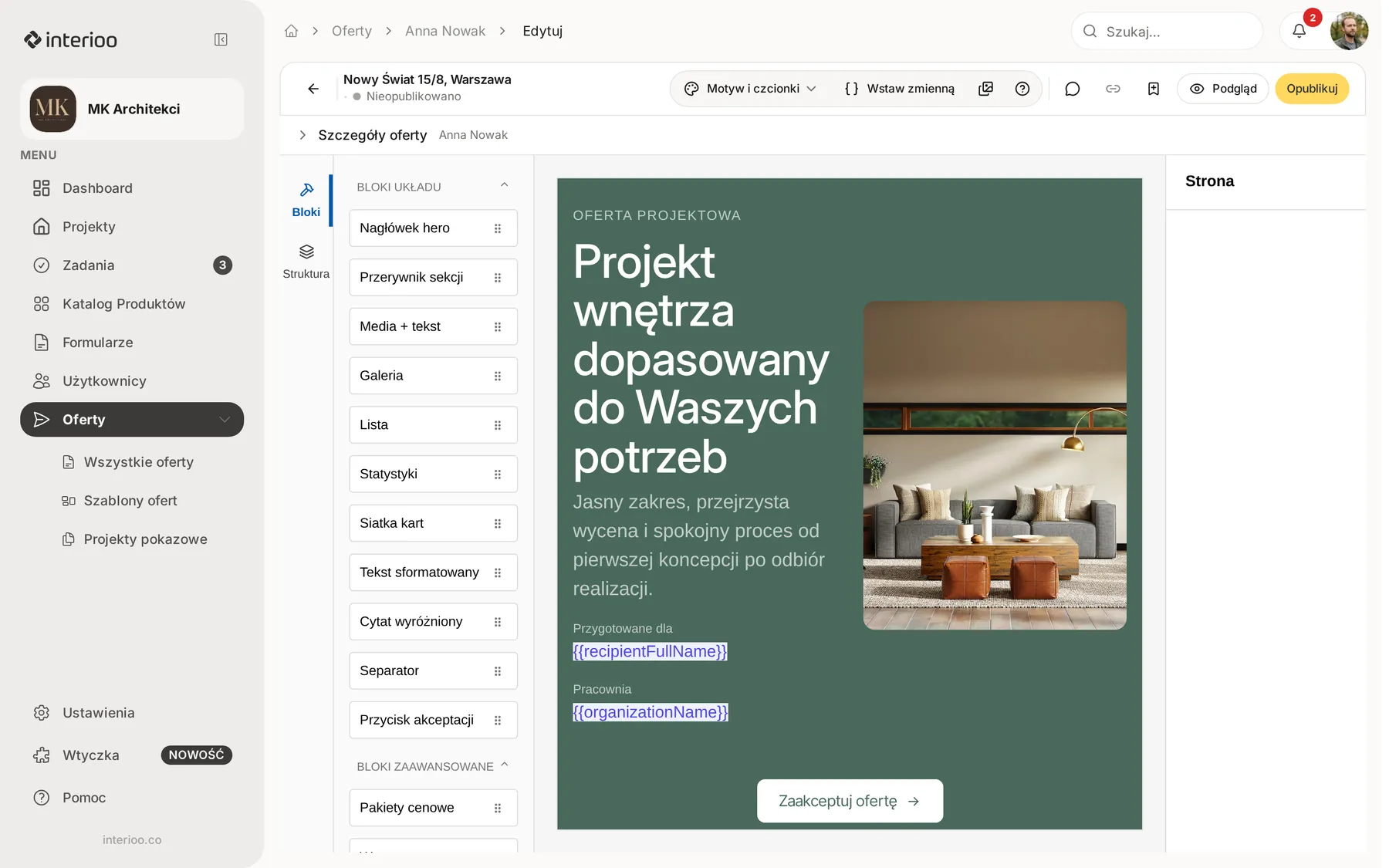
- Bloki - przeciągnij blok z listy na stronę, a tekst edytuj bezpośrednio w podglądzie. Zakładka Struktura pokazuje kolejność bloków.
- Motyw i czcionki - kolory, czcionki, tło i kolor akcentu tej oferty.
- Wstaw zmienną - dane uzupełniane automatycznie, na przykład imię klienta albo nazwa studia.
- Szczegóły oferty - pasek pod narzędziami, w którym zmienisz dane odbiorcy, datę wygaśnięcia, powierzchnię, adres i projekt pokazowy.
- Podgląd - bieżąca wersja robocza w takim wyglądzie, w jakim zobaczy ją klient, na komputerze i na telefonie.
- Zapisz jako szablon - zapisuje układ tej oferty do ponownego użycia.
Zmiany zapisują się same: przy nazwie oferty widać Zapisywanie…, a potem Zapisano. Zapis nie udostępnia ich klientowi. Klient zobaczy ofertę dopiero po kliknięciu Opublikuj.
Powiązane
Zaktualizowano
Jak działają oferty
Czym jest oferta dla klienta, czym różni się od kosztorysu, szablonu oferty i projektu pokazowego, jakie ma statusy i co daje plan Studio.
Publikacja i wysyłka
Jak opublikować ofertę, wysłać ją klientowi e-mailem albo skopiować link, co widzi klient po zmianach w edytorze i jak unieważnić ofertę.